Așa. Am lipsit puțin de pe blog, destul de motivat, însă încerc să mă revanșez cu un articol despre una dintre platformele pe care le-am folosit pentru a transmite live, pe Facebook, primul sezon din Influencer Marketing LIVES @ 2Performant, o serie de discuții în jurul creatorilor și proiectelor de conținut digital, alături de invitați din companii, agenții de comunicare și digitale, actori, creatori de conținut digital, publisheri și specialiști, implicați într-o formă sau alta în producția de conținut digital.
Soluția web pe care am folosit-o a fost Clickmeeting, o platformă de… webinarii despre care am aflat de la Alex, el folosind-o la cursurile pe care le-a ținut în martie, online, despre cum se implementează campanii eficiente folosind Facebook Ads și cum se face o strategie coerentă de marketing și comunicare în social media. Nu este o soluție dedicată pentru live-uri, platforma este mult mai robustă și elegantă în multe aspecte, dar poate fi folosită super lejer pentru live-uri.
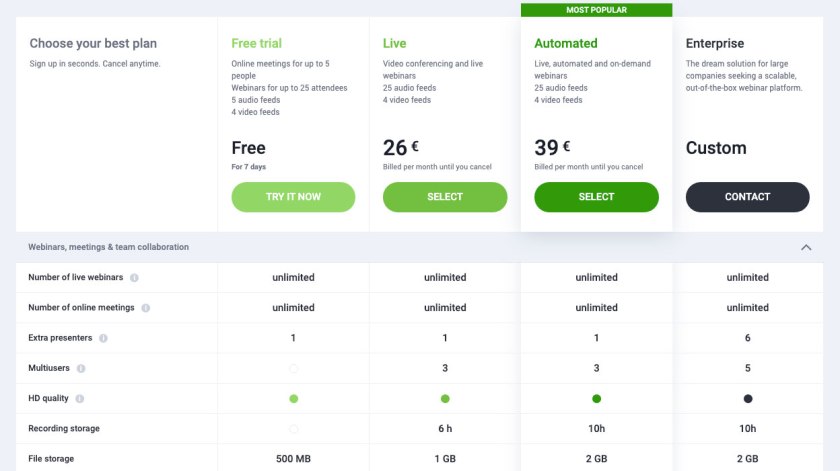
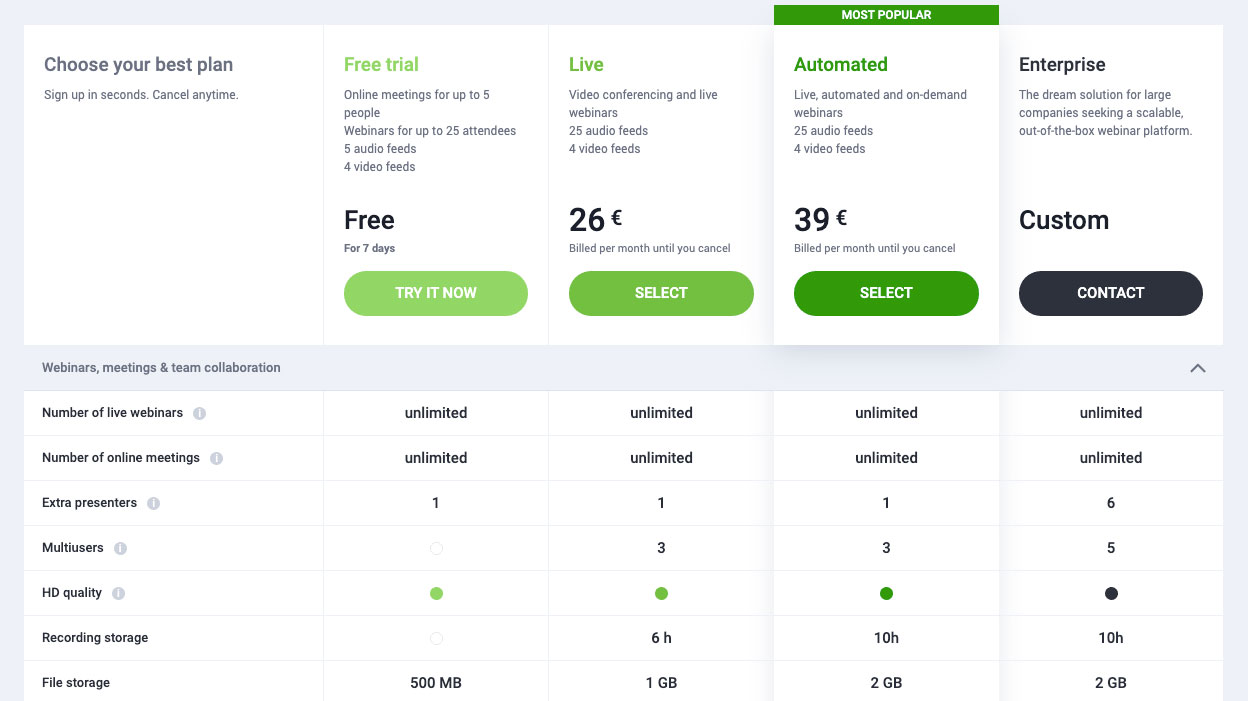
Clickmeeting nu e o platformă gratuită. Ai 7 zile la dispoziție să o cumperi, perioadă în care ai acces limitat precum poți observa și în tabelul de mai jos. Lista completă a diferențelor dintre planurile puse la dispoziție o poți găsi aici. Acum, fiind o platformă de webinarii, planurile sunt pentru webinarii. Pentru live-uri ne interesează în principal numărul de surse video / camere / potențial invitați. Enterprise nu m-a interesat, iar dintre celelalte am ales chiar varianta denumită Live.
Patru feeduri video pot fi suficiente, mie mi-a oferit chiar și un format pentru live-urile despre care am amintit mai sus. Mai oferă și 25 de surse audio care pot intra în live. Teoretic nu ai nevoie de ele, practic mie mi-a fost de ajutor încă din primul live când s-a alăturat și Cabral pentru câteva minute.
În continuare am să descriu corporatist, pe buleturi, modalitatea prin care poți ajunge de la momentul în care te autentifici până la momentul în care intri LIVE pe Facebook sau Youtube, însoțită de câteva detalii, plus câteva idei rezultate din experiența personală cu această platformă și live-urile pe Facebook.
- Creare eveniment
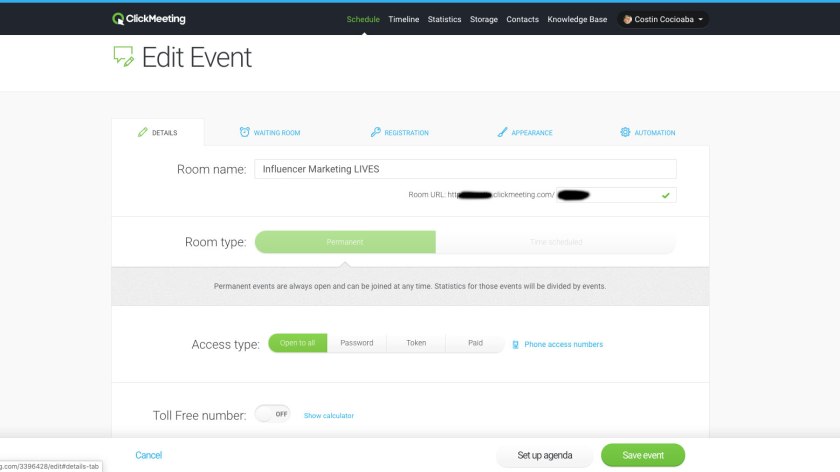
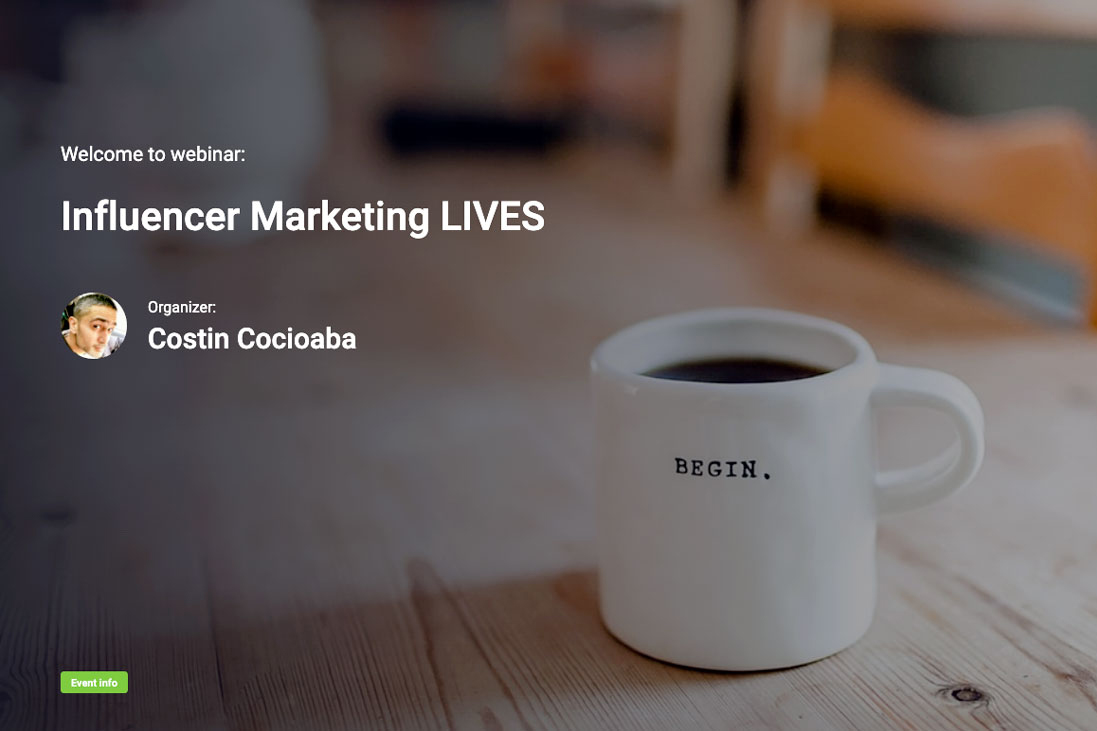
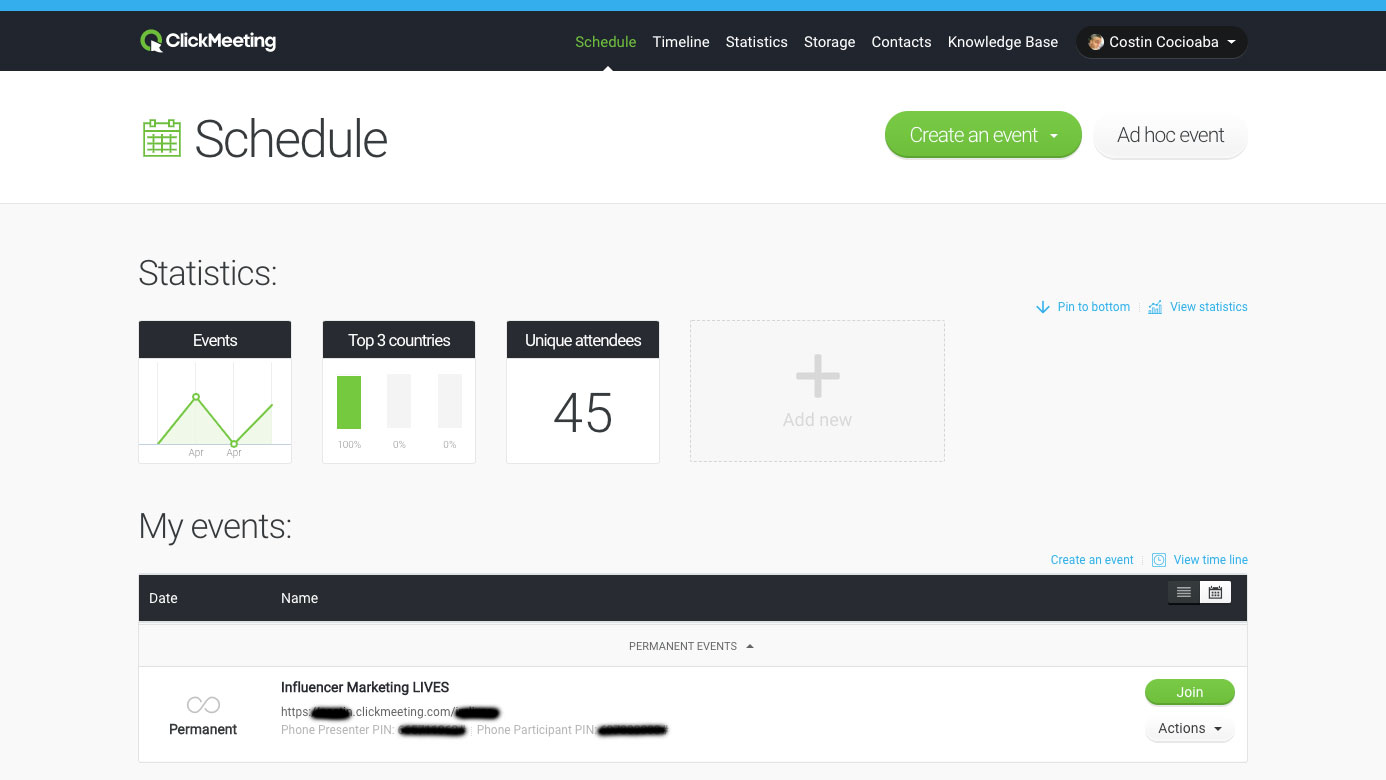
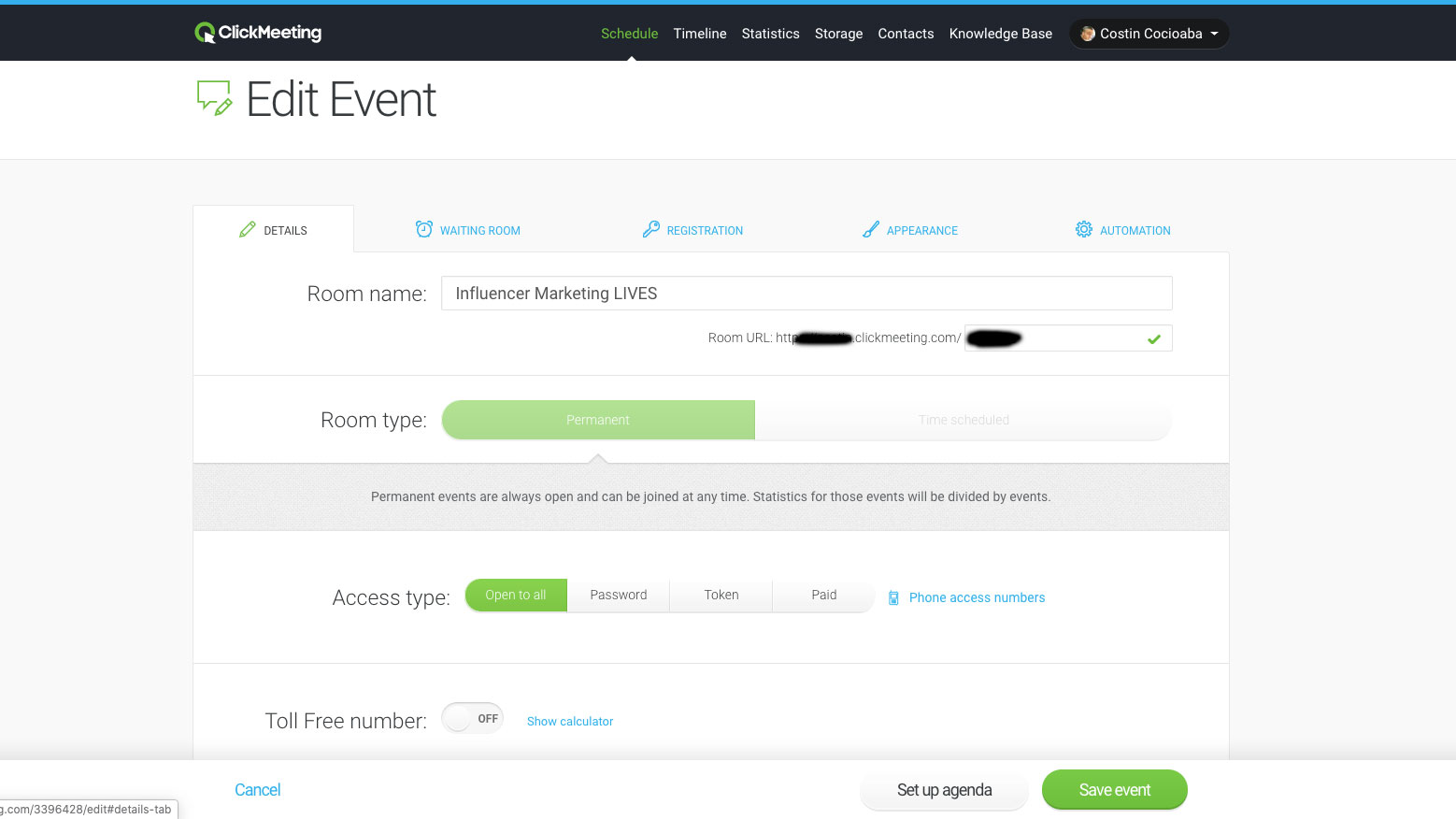
În primul meniu, Schedule, va trebui să îți creezi un eveniment (așa sunt denumite sesiunile). Mai precis un meeting event (nu webinar), căci vei avea această opțiune când vei apăsa butonul mare și verde. 🙂 Vei alege ca evenimentul să fie permanent, vei putea seta un titlu și un URL pe care-l vei folosi pentru invitați, să poată ajunge în stream folosind un laptop sau un telefon mobil.

2. Fereastra de stream
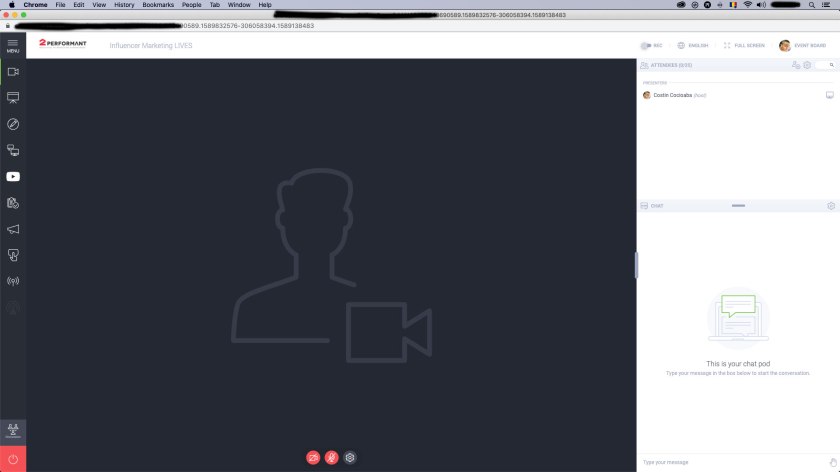
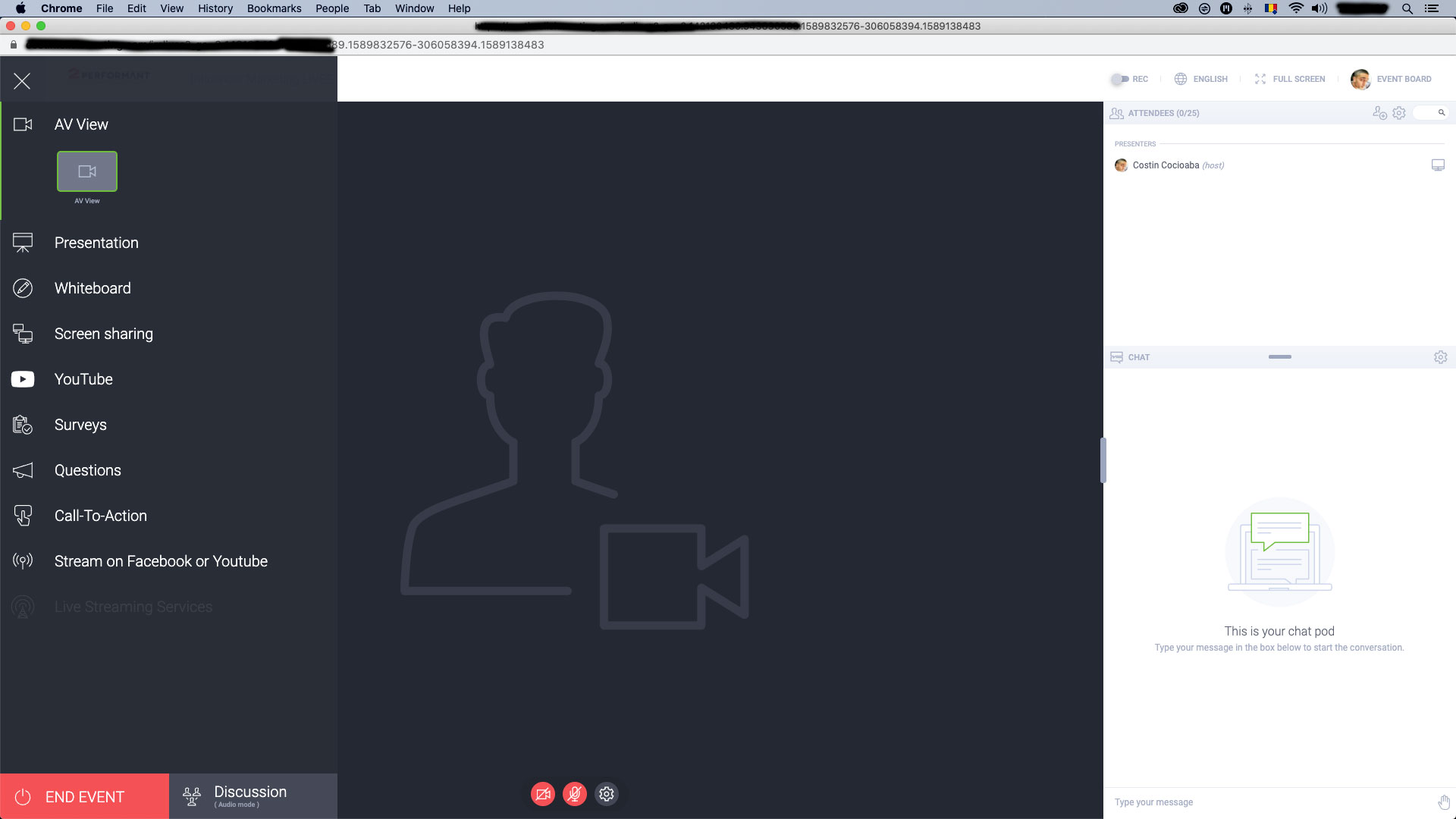
Accesul se face din același prim meniu, există acel buton Join care îți va deschide o altă fereastră precum cea de mai jos. Meniul din stânga ascunde câteva lucruri intresante, printre care:
- posibilitatea de a viziona un clip de pe Youtube, de exemplu
- posibilitatea de a folosi o prezentare, uploaded în cadrul evenimentului
- posibilitatea de a desena 🙂 (aveți la dispoziție un whiteboard)
- posibilitatea de a face LIVE streaming pe Youtube sau Facebook
Mai sunt și alte opțiuni, cum ar fi să faci un chestionar, să deschizi o sesiune de întrebări, ori să ai CTA-uri afișate pe ecran, cu link, însă aceste features nu sunt transmisibile în feed-ul live care ajunge pe Facebook (pe Facebook se folosește playerul rețelei sociale), ci sunt pentru toți cei 4 (video) + 25 (audio) de persoane care ar putea participa la un webinar, în cadrul platformei ClickMeeting.

3. Conectarea streamului la Facebook
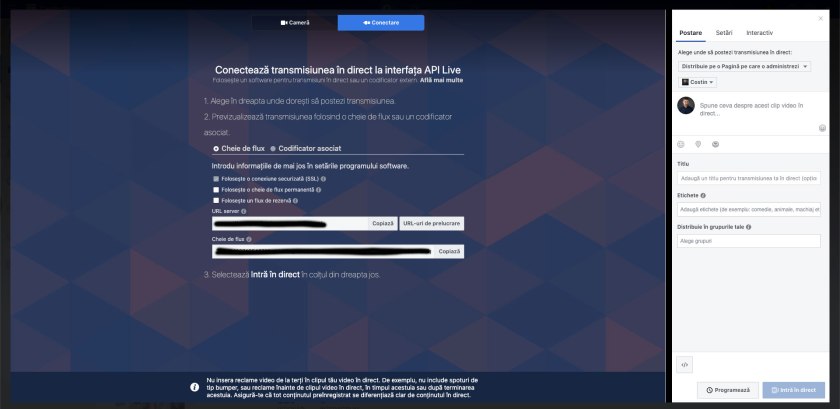
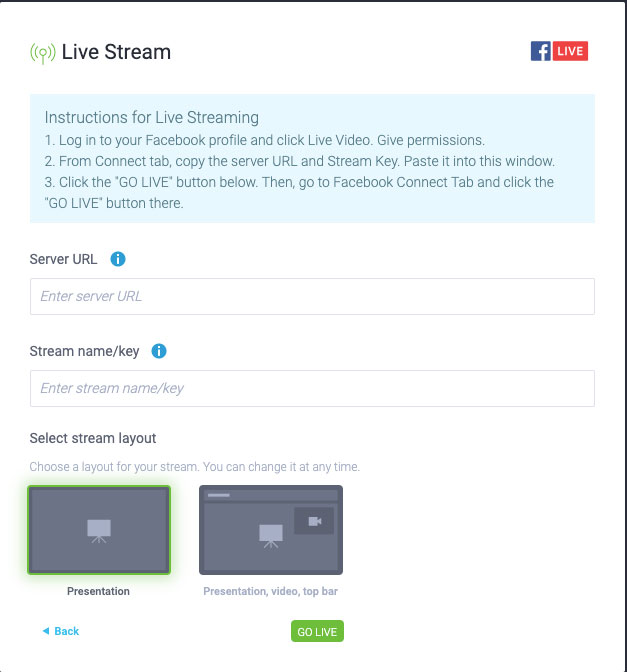
Conectarea la Facebook / Youtube se realizează printr-un URL și o cheie de stream, date pe care ambele rețele sociale le pun la dispoziția celor care au nevoie. E posibil să ți se pară un pic complicat, însă nu e și ai control mai bun asupra live-ului. Tot în meniul din stanga (penultimul buton) vei găsi opțiunea de a te conecta la Youtube sau Facebook.
De asemenea, poți alege dintre două layout-uri, unul de prezentare în care, în timp ce se vizionează un clip de pe Youtube, de exemplu, invitații nu vor fi afișați pe ecran, și unul care conține și un top bar în care poți afișa un logo și denumirea pe care ai ales-o la început, însă, în cazul cu Youtube de mai sus, platforma va înghesui toți invitații în colțul din dreapta sus al streamului. Mie nu mi-a plăcut prea tare această variantă.

Din Facebook poți porni un live de aici (există buton de live în primul ecran), pe oricare dintre paginile pe care ești (minim) Editor, pentru a avea drept de publicare pe pagină. Fereastra e posibil să o cunști dacă ai mai ajuns pe acolo, dar, cel mai probabil, te-ai jucat doar în tabul Camera. Iată ce avem în următorul tab (Conectare în română).
URL-ul si stream key va trebui să le copiezi și să le introduci în ClickMeeting în fereastra de mai sus. În meniul din dreapta mai ai 3 taburi cu opțiuni despre live-ul pe care urmează să-l pornești, plecând de la titlu și descriere, și terminând cu opțiuni de stream live pe mai multe pagini simultan pe care, cum am spus și mai sus, ai minim drepturi de Editor.
4. Procedura pentru LIVE
- Deschizi ClickMeeting, dai join event, îl deschizi (te va intreba daca deschizi evenimentul sau doar îl pregătești), mergi în meniu la secțiunea unde alegi Facebook pentru a transmite stream-ul live
- Deschizi alt tab / browser de preferință pe alt monitor, deschizi Facebook, deschizi pagina de Live de mai sus și copiezi cele două informații puse la dispoziție de Facebook în fereastra din ClickMeeting
- Go Live din ClickMeeting, moment în care în tabul cu Facebook pe toată zona din stânga imaginii vor dispare datele și explicațiile aferente și va apare, automat, stream-ul din ClickMeeting, doar zona de video (fără meniuri și zona de opțiuni din partea dreaptă).
- Trimiți link-ul de conectare către invitați (există opțiune să fie trimis și pe email de către platformă, dat poate fi copiat și trimis pe Whatsapp
- Setezi live-ul în fereastra cu Facebook. Nume, descriere, alte pagini pe care emiți simultan, taguri etc
- GO LIVE din Facebook (buton dreapta jos)
- Sesiunea live o vei opri din fereastra cu Facebook
5. Altele
PROs:
- Super ușor de folosit de către invitați. Se pot conecta de pe laptop, desktop cu cameră web și telefon direct din browser, accesând un link. Există și aplicație pentru smartphone, atât pe Android, cât și pe iOS.
- Patru feeduri video (pentru cei care folosesc soluții desktop, precum OBS, treaba asta ar fi aur)
- Voice detection – foarte utilă, deoarece după câteva secunde când unul dintre invitați vorbește și devine vizibil, platforma îl va poziționa automat în ecranul principal (cred că e format 4/3), iar celelalte 3 feeduri vor fi aranjate în dreapta a acestuia.
CONs
- Suportă Facebook LIVE sau Youtube LIVE
- Nu ai nicio formă de control al camerelor din live: nu poți schimba ordinea sau aranjamentul feed-urilor video; nu poți avea câte feed-uri vrei tu în ecran (ex. doar două pentru întrebări directe), nu ai presets în direcția asta
- Trecerea de la ecranul ce conține feedurile video la cel cu un clip de pe Youtube, ori o prezentare, este vizibilă și nu neapărat potrivită pentru un LIVE, cursorul mouseului apare pe ecran, d-astea.
Cam asta ar fi, pe scurt. Nu am intrat în mai multe detalii, le poți descoperi și singur/ă, platforma fiind destul de robustă, dar, în mare, nu e obigatoriu să faci mai ceva în plus față de ce am detaliat mai sus pentru a ajunge LIVE pe Facebook (sau Youtube). Dacă ai întrebări, răspund cu drag în comentarii. 🙂
Spor!
PS. Am recitit articolul și mi se pare că poate părea puțin complicată toată nebunia de mai sus, deși nu e. Într-adevăr, cred că trebuie să fi un pic savyy în utilizarea unui calculator și să fi pregătit și cu soluții pentru orice se poate întâmpla tehnic: pică netul, se ia curentul, ți se descarcă căștile wireless, se restartează calculatorul, nu știu, orice din seria asta. 😉


 costin.ro